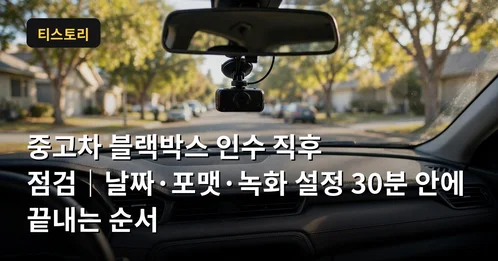
중고차를 인수하고 처음 시동을 걸었을 때, 블랙박스 화면에 찍힌 날짜가 오늘 날짜가 아니라면 어떨까요. 이전 차주가 쓰던 설정 그대로 두면, 사고가 났을 때 영상 날짜가 틀어져서 찾기 어려워집니다. 게다가 이전 차주의 주행 영상이 그대로 남아 있을 수도 있습니다. 인수 직후 30분만 투자하면 날짜·시간부터 SD카드·녹화 설정까지 한 번에 정리할 수 있습니다. 이 글은 블랙박스 시간이 자꾸 초기화될 때의 후속편으로, 중고차를 인수한 직후 블랙박스를 처음부터 점검하는 순서를 정리한 것입니다.
핵심만 먼저 정리하면 이렇습니다. 인수 직후에는 이전 차주 영상이 남아 있는지부터 확인하고, 필요 없는 영상은 지우는 게 먼저입니다. 날짜·시간은 GPS 수신 뒤에 맞추고, 며칠 지켜보며 다시 틀어지지 않는지 확인합니다. SD카드는 본체 메뉴에서 포맷하고, 상시·이벤트·주차모드 녹화 설정까지 한 번에 점검하면 30분 안에 끝납니다.
1단계 — 이전 차주 영상부터 확인하고 지우기
먼저 블랙박스 영상 목록을 열어보세요. 이전 차주의 주행 영상이 그대로 남아 있는 경우가 많습니다. 영상에는 다닌 장소와 차 안에서 나눈 대화가 그대로 녹음돼 있을 수 있어, 개인정보 보호 차원에서는 지우는 것이 좋습니다. 빌트인캠이 달린 차라면 인포테인먼트 설정에서 '모든 저장 영상 삭제'를 선택하면 됩니다. 일반 블랙박스는 본체 메뉴의 포맷 기능이나 SD카드 포맷으로 삭제할 수 있습니다. 단, 인수 전 사고나 하자 관련 영상이 필요한 경우처럼 매매 계약 분쟁 소지가 있는 영상은 삭제하기 전에 PC에 백업해 두세요. 삭제 전 필요한 영상은 외부 기기로 빼두는 것이 안전합니다.
2단계 — 날짜·시간 맞추기
영상을 정리했다면 날짜·시간을 확인합니다. GPS 수신이 되는 곳에서 시동을 걸고 몇 분 기다리면, GPS 시간으로 자동 설정되는 제품이 많습니다. 수동 설정 제품이라면 본체 메뉴에서 날짜·시간을 직접 입력하세요. 여기서 끝이 아닙니다. 며칠 지켜보며 날짜가 다시 틀어지지 않는지 확인해야 합니다. 날짜가 틀린 채로 녹화되면 파일명 날짜가 실제와 달라 사고 영상을 찾기 어려워집니다. 시간이 자꾸 초기화된다면 GPS 수신과 시간 설정, 전원, 내장배터리(슈퍼캐패시터) 수명 순서로 점검해야 합니다. 반복된다면 전원 배선이나 서비스센터 점검으로 넘어가야 합니다.
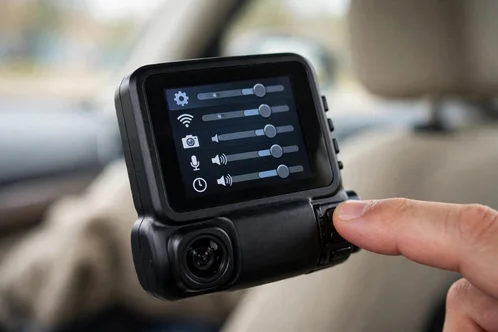
날짜를 맞출 때는 한 가지 더 확인하세요. 블랙박스 본체 시간과 차량 내비게이션·계기판 시계가 같은지 대조해 보는 것입니다. 두 시계가 다르면 어느 쪽이 맞는지 헷갈리기 쉬우니, 휴대폰 시간과 함께 세 가지를 한 번에 맞춰두면 이후에 헷갈릴 일이 줄어듭니다.
3단계 — SD카드 상태 확인하고 포맷하기
날짜를 맞췄다면 SD카드를 점검합니다. 이전 차주가 쓰던 카드가 그대로 꽂혀 있다면 수명이 얼마나 남았는지 알 수 없습니다. SD카드는 3개월에서 6개월 주기로 포맷하는 것이 권장됩니다. 포맷은 본체 메뉴의 'SD카드 포맷' 기능을 쓰는 것이 안전합니다. 블랙박스에 최적화된 파일 시스템으로 포맷되기 때문입니다. PC에서 포맷할 때는 32GB 이하는 FAT32, 64GB 이상은 exFAT로 맞춰야 합니다. 포맷하면 모든 영상이 지워지니, 백업이 끝나기 전에는 포맷하지 마세요. 카드를 뺄 때는 반드시 시동을 끄고 전원이 완전히 꺼진 뒤에 빼세요. 전원이 들어온 상태에서 빼면 데이터가 손상될 수 있습니다. 카드 슬롯 먼지나 접촉 불량도 함께 확인하세요.
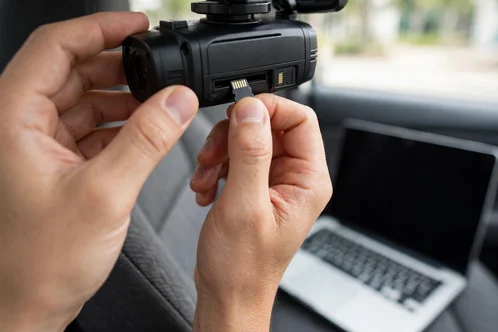
카드 용량도 함께 확인하세요. 용량이 작으면 며칠 만에 순환 녹화로 덮어쓰기가 되기 때문입니다. 상시녹화와 주차모드 녹화를 함께 쓰는 차라면, 용량이 넉넉한지 한 번 더 보는 것이 좋습니다.
4단계 — 녹화 설정 한 번에 점검하기
마지막으로 녹화 설정을 점검합니다. 상시녹화와 이벤트(충격) 녹화, 주차모드가 제대로 켜져 있는지 확인하세요. 충격 감도가 너무 높으면 불필요한 녹화가 많아져 SD카드 수명이 단축되고, 너무 낮으면 사고 영상이 이벤트로 분류되지 않을 수 있습니다. 주차모드 감도와 녹화 시간도 함께 확인하세요. 주차모드 녹화는 차량 배터리 전원을 쓰니, 감도와 녹화 시간을 조절하고 저전압 차단 기능이 있는지 설정에서 확인하는 것이 좋습니다. 음성 녹음 여부도 확인하세요. 동승자와 나눈 대화까지 녹음되는 설정이라면, 그대로 둘지 끌지 정해두는 것이 좋습니다. 덮어쓰기(순환 녹화)가 켜져 있는지도 확인하세요. 꺼져 있으면 카드가 가득 차서 녹화가 중단될 수 있습니다.
✔ 인수 직후 블랙박스 체크리스트
- 이전 차주 영상이 남아 있는지 확인했나요?
- 삭제 전 필요한 영상은 백업했나요?
- 날짜·시간이 오늘 날짜와 맞나요?
- SD카드를 본체 메뉴에서 포맷했나요?
- 상시·이벤트·주차모드 녹화 설정이 켜져 있나요?
- 충격 감도가 너무 높거나 낮지 않나요?
- 며칠 뒤 날짜가 다시 틀어지지 않는지 확인했나요?
⚠ 주의: 포맷하면 모든 영상이 지워집니다. 백업이 끝나기 전에는 포맷하지 마세요. 리셋 버튼을 누르면 설정이 전부 초기화되니, 시간·감도·음성 설정을 다시 해야 합니다. 전원이 켜진 채로 SD카드를 뽑으면 파일이 깨질 수 있으니, 반드시 전원을 끄고 빼세요.
실제 사용자 후기를 종합해 보니
이 부분은 실제 사용자 후기를 종합한 정리입니다. 개별 후기 문장을 그대로 가져오지 않고, 여러 블로그 글에서 공통으로 나오는 내용만 모았습니다. 가장 많이 나오는 실수는 '이벤트 폴더에만 영상이 있을 거라고 생각하고 상시녹화를 안 본 경우'입니다. 충격이 약하면 이벤트로 분류가 안 되는 경우가 있어, 상시녹화에서 찾았다는 얘기가 반복됩니다. 두 번째는 '카드 용량이 작아 며칠 만에 덮어쓰기가 된 경우'이고, 세 번째는 '전원이 켜진 채 카드를 뽑았다가 파일이 깨진 경우'입니다. 인수 직후에는 영상 백업부터 하고, 그다음에 포맷하는 순서가 안전합니다.
참고한 블로그 글: 블랙박스 날짜 오류로 파일 순서가 꼬일 때, 블랙박스 SD카드 인식 오류 해결법, 블랙박스 SD카드 포맷 안됨 및 녹화 불량, 사생활 보호! 아이오닉5로 알아보는 빌트인캠 기록 삭제 방법
자주 묻는 질문
Q. 이전 차주 영상을 꼭 지워야 하나요.
개인정보 보호 차원에서 지우는 것이 좋습니다. 다만 매매 관련 분쟁 소지가 있는 영상은 삭제하기 전에 백업해 두세요.
Q. 날짜가 자꾸 초기화되면 어떻게 하나요.
GPS 수신과 시간 설정, 전원, 내장배터리 순서로 점검합니다. 반복되면 전원 배선이나 서비스센터 점검이 필요합니다.
Q. SD카드는 얼마나 자주 포맷하나요.
3개월에서 6개월 주기가 권장됩니다. 본체 메뉴에서 포맷하는 것이 안전합니다.
Q. 주차모드를 켜두면 배터리가 방전되나요.
주차모드 녹화는 차량 배터리 전원을 씁니다. 감도와 녹화 시간을 조절하고, 저전압 차단 기능이 있는지 설정에서 확인하는 것이 좋습니다.
정리해 보니
중고차 블랙박스 점검은 '이전 차주 영상 지우기 → 날짜·시간 맞추기 → SD카드 포맷 → 녹화 설정 확인' 순서로 하면 30분 안에 끝납니다. 가장 중요한 건 순서입니다. 백업이 끝나기 전에 포맷부터 하지 말고, 날짜를 맞춘 뒤에는 며칠 지켜보며 다시 틀어지지 않는지 확인하세요. 오늘 할 일은 한 가지입니다. 차에 타면 블랙박스 화면 날짜가 오늘 날짜와 맞는지부터 확인해 보세요.
관련 글: 블랙박스 시간이 자꾸 초기화될 때|GPS·시간설정·전원 점검 순서, 블랙박스 날짜 오류로 파일 순서가 꼬일 때|덮어쓰기 전에 백업부터, 블랙박스 SD카드 수명·포맷 주기|녹화 끊김이 반복될 때 점검 순서
외부 참고: 블랙박스 SD카드 인식 오류 해결법 / 블랙박스 SD카드 포맷 안됨 및 녹화 불량 / 사생활 보호! 아이오닉5로 알아보는 빌트인캠 기록 삭제 방법
여러분은 중고차를 인수하고 블랙박스를 바로 점검하셨나요? 날짜가 틀어져서 영상을 찾느라 애먹은 적 있으시다면 댓글로 알려주세요.
'자동차 관리' 카테고리의 다른 글
| 현대 디지털 키 2 가족과 공유할 때|공유 키 발급·삭제 순서와 유효기간·비용 (0) | 2026.11.13 |
|---|---|
| 중고차 팔기 전 블랙박스 정리|영상 삭제·계정 해제 30분 순서 (0) | 2026.11.11 |
| 자동차 앞유리 성에, 뜨거운 물은 금물|3분 녹이는 순서와 다시 안 생기게 하는 법 (0) | 2026.11.08 |
| 스노우타이어 교체 시기, 첫눈 말고 기온 7도|제동거리·4짝 교체·보관 순서 (0) | 2026.11.06 |
| 주차장 문콕 당했을 때|블랙박스 영상 원본 보관부터 보험 제출까지 순서 (0) | 2026.11.05 |