이 포스팅은 쿠팡 파트너스 활동의 일환으로, 이에 따른 일정액의 수수료를 제공받습니다.
주차장에서 차가 긁혔는데 블랙박스에서 영상을 찾으려니 주행 영상만 보이고 주차 중 영상이 안 보입니다. 아이나비 주차모드 녹화는 되는데, 영상이 어디에 저장되는지 몰라 헤매는 경우가 많습니다. 주차모드 영상은 주행 영상과 다른 폴더에 나뉘어 저장되고, 순환녹화라 오래된 영상부터 덮어씌워집니다. 이벤트·충격 파일과 주차 파일을 구분해 찾는 방법과 백업 순서까지 정리했습니다.
핵심 요약 3줄
- 주차모드 영상은 주행 영상과 다른 폴더(Parking·Event)에 나뉘어 저장되니, 폴더부터 구분해서 찾습니다.
- 필요한 영상은 덮어씌워지기 전에 녹화를 멈추고 SD카드를 분리해 원본부터 백업합니다.
- 앱으로 안 열리면 SD카드를 PC에 연결해 아이나비 PC 뷰어로 확인합니다.
1단계: 주차모드 영상이 안 보이는 이유 — 폴더가 나뉘어 있기 때문
가장 흔한 원인은 주행 영상 폴더만 열어보는 경우입니다. 블랙박스는 녹화 종류에 따라 폴더를 나눠 저장합니다. 일반 주행 영상은 Normal, 충격·이벤트 영상은 Event, 주차 중 녹화는 Parking, 수동 저장은 Manual 폴더에 들어가는 식입니다. 폴더 이름은 제조사와 모델마다 다르지만, 종류별로 나뉜다는 구조는 같습니다.
두 번째 원인은 충격이 약해 이벤트 파일로 안 넘어간 경우입니다. 문콕처럼 충격이 작으면 주차모드 녹화가 되더라도 일반 주차 파일로 남을 수 있습니다. Event 폴더에만 매달리지 말고 Parking 폴더도 시간 순으로 확인해야 합니다.
세 번째 원인은 순환녹화입니다. 새 영상이 쌓이면 가장 오래된 영상부터 덮어씌워집니다. 며칠 지난 주차 영상을 찾으려 하면 이미 지워졌을 수 있습니다. 그래서 영상이 필요하다고 판단한 순간, 녹화를 멈추고 카드를 분리하는 것이 먼저입니다.
✔ 영상 찾기 전에 할 3가지
- 블랙박스 녹화를 멈추고 SD카드를 분리합니다.
- 사고·손상 시각 전후 30분 범위를 먼저 정합니다.
- Event 폴더와 Parking 폴더를 둘 다 확인합니다.
주차모드 자체가 녹화가 안 될 때는 아이나비 블랙박스 주차모드 녹화 안 될 때 글에서 상시전원과 설정을 먼저 확인하세요. 주차모드로 배터리가 방전될까 걱정된다면 블랙박스 주차모드 배터리 방전 막는 법 글도 함께 참고하세요.
2단계: 단계별 자가 점검 및 주차모드 영상 찾기·백업 순서
1. 녹화를 멈추고 SD카드를 분리합니다. 전원이 켜진 상태에서 카드를 빼면 파일이 손상될 수 있습니다. 차량을 안전하게 정차한 뒤 제품 설명서대로 녹화를 종료하고 카드를 분리하세요. 급히 필요한 영상이 있다면 이 순서가 가장 먼저입니다.
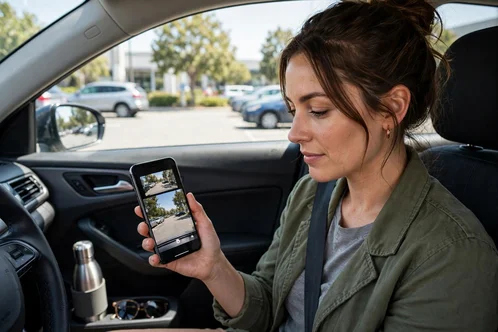
2. 스마트폰 앱으로 먼저 확인합니다. 아이나비 Connect 앱을 설치하고 블랙박스 Wi-Fi에 연결한 뒤 영상 목록에서 주차·충격 항목을 봅니다. 차 안에서 바로 확인할 수 있어 가장 빠릅니다. 필요한 파일은 앱에서 스마트폰으로 내려받을 수 있습니다. 일부 제품은 주행 중에는 앱 연결이 끊길 수 있습니다.
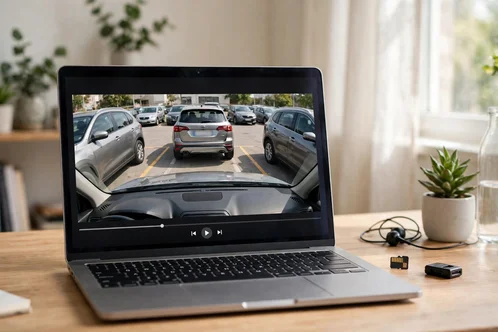
3. 앱으로 안 열리면 SD카드를 PC에 연결합니다. 카드리더기에 SD카드를 꽂아 PC에 연결합니다. '드라이브를 사용하려면 포맷해야 합니다'라는 메시지가 뜨면 포맷하지 마세요. 포맷하면 영상이 지워집니다.
4. 폴더를 구분해 시간 순으로 찾습니다. Event 폴더에서 충격 발생 시각 전후 파일을 먼저 보고, 없으면 Parking 폴더에서 같은 시간대를 찾습니다. 사고 시각 전후 영상이 Event 폴더에 없더라도 Normal 폴더에 남아 있을 수 있으니, 시간대가 맞지 않으면 주행 폴더까지 확인합니다.
5. 원본부터 백업합니다. 중요한 영상은 파일 한두 개만 복사하지 말고 폴더 구조를 유지해 통째로 백업합니다. 원본 SD카드는 따로 보관하고, 복사본에서 재생·편집 작업을 하는 것이 안전합니다.
6. 아이나비 PC 뷰어로 확인합니다. 일반 동영상 프로그램에서 재생이 안 되거나 속도·위치 정보가 안 보이면 제조사 전용 뷰어를 씁니다. 아이나비 공식 홈페이지 업그레이드 페이지에서 해당 모델용 PC 뷰어를 내려받을 수 있습니다.
폴더저장되는 영상찾을 때
| Normal | 일반 주행 녹화 | 주행 중 사고 시각 |
| Event | 충격·이벤트 녹화 | 사고·충격 발생 시각 |
| Parking | 주차 중 모션·충격 녹화 | 주차장 손상 시각 |
| Manual | 수동 저장 영상 | 운전자가 직접 저장한 시각 |
3단계: 주차모드 영상을 오래 남기는 메모리카드·백업 용품 비교 — 고내구 카드 추천
아래는 실제 구매자·사용자 후기를 종합한 정리입니다. 블랙박스용 메모리카드는 일반 카드보다 쓰기 횟수가 많아 고내구(Endurance) 제품이 적합합니다. 가격대는 2026년 11월 기준이며, 용량·판매처에 따라 달라질 수 있습니다.
삼성 PRO Endurance microSD 256GB — 17만 원대(179,900원, 11월 16일 발급 기준)
블랙박스·CCTV용으로 설계된 고내구 microSD 카드입니다. 동작온도가 -25~85℃로 여름 실내 고온에도 견디는 구조입니다. 128GB 단독 상품이 쿠팡에서 검색되지 않아 같은 PRO Endurance 라인 256GB로 발급했습니다. 후기에서는 순환녹화 환경에서 오래 쓴다는 평가와, 일반 카드보다 가격이 높다는 아쉬움이 있습니다.
👉 삼성 PRO Endurance microSD 256GB 최저가 및 구매 후기 확인하기
삼성전자 공식인증 정품 마이크로SD카드 PRO PLUS 128GB+리더기 MB-MD128SB/WW - microSD | 쿠팡
현재 별점 4.8점, 리뷰 378개를 가진 삼성전자 공식인증 정품 마이크로SD카드 PRO PLUS 128GB+리더기 MB-MD128SB/WW! 지금 쿠팡에서 더 저렴하고 다양한 microSD 제품들을 확인해보세요.
www.coupang.com
트랜센드 RDF5 USB 3.0 microSD 카드리더기 — 1만 원대(13,000원, 11월 16일 발급 기준)
SD카드를 PC에 연결해 영상을 확인·백업하는 리더기입니다. USB 3.0 규격이라 대용량 영상 복사가 빠릅니다. 후기에서는 꽂기만 하면 바로 인식된다는 평가와, 저가 제품은 접촉이 불안정하다는 아쉬움이 있습니다.
👉 트랜센드 RDF5 USB 3.0 microSD 카드리더기 최저가 및 구매 후기 확인하기
트랜센드 RDF5 USB3.0 메모리카드 리더기마이크로SD - 리더기 | 쿠팡
쿠팡에서 트랜센드 RDF5 USB3.0 메모리카드 리더기마이크로SD 구매하고 더 많은 혜택을 받으세요! 지금 할인중인 다른 리더기 제품도 바로 쿠팡에서 확인할 수 있습니다.
www.coupang.com
삼성전자 USB 3.1 플래시 드라이브 FIT Plus 128GB — 5만 원대(54,700원, 11월 16일 발급 기준)
백업한 블랙박스 영상을 따로 보관하는 초소형 USB 메모리입니다. 금속 바디라 휴대 중 파손 위험이 적습니다. 후기에서는 작아서 열쇠고리에 달고 다닌다는 평가와, 장시간 꽂아두면 발열이 있다는 아쉬움이 있습니다.
👉 삼성전자 USB 3.1 플래시 드라이브 FIT Plus 128GB 최저가 및 구매 후기 확인하기
트랜센드 RDF5 USB3.0 메모리카드 리더기마이크로SD - 리더기 | 쿠팡
쿠팡에서 트랜센드 RDF5 USB3.0 메모리카드 리더기마이크로SD 구매하고 더 많은 혜택을 받으세요! 지금 할인중인 다른 리더기 제품도 바로 쿠팡에서 확인할 수 있습니다.
www.coupang.com
4단계: 공식 접수 기준 — 아이나비 PC 뷰어·서비스센터·영상 보관
아이나비 PC 뷰어는 아이나비 공식 업그레이드 페이지에서 모델을 선택해 내려받을 수 있습니다. 뷰어가 실행되지 않거나 영상이 재생되지 않으면 최신 버전으로 다시 설치해 보세요. 일부 구형 제품은 영상 코덱을 따로 설치해야 할 수 있습니다.
영상이 아예 안 보이거나 SD카드가 인식되지 않으면 메모리카드 수명을 의심해 보세요. 블랙박스 화면은 켜지는데 녹화 파일이 안 남는 경우는 블랙박스는 켜지는데 녹화 파일이 저장되지 않을 때 글에서 카드 인식·포맷·교체 순서를 확인하세요.
5단계: 자주 묻는 질문 FAQ
Q1. 주차모드 영상이 Event 폴더에 없으면 없는 건가요?
아닙니다. 충격이 약하면 일반 주차 파일로 남을 수 있습니다. Parking 폴더에서 같은 시간대를 확인하고, 없으면 Normal 폴더까지 시간 순으로 찾아보세요.
Q2. SD카드를 PC에 꽂았더니 포맷하라는 메시지가 뜹니다.
포맷하지 마세요. 포맷하면 영상이 지워집니다. 다른 리더기나 PC로 다시 연결해 보고, 그래도 안 되면 전용 뷰어로 확인하거나 서비스센터에 문의하세요.
Q3. 주차 영상은 며칠까지 남아 있나요?
보관 기간은 카드 용량·화질·주행 시간에 따라 달라집니다. 순환녹화라 새 영상이 쌓이면 오래된 영상부터 덮어씌워지니, 필요한 영상은 바로 백업하는 것이 안전합니다.
정리해 보니, 주차모드 영상 찾기는 '어디에 저장되는지'부터 알면 반은 끝입니다. Event와 Parking 폴더를 구분하고, 원본부터 백업하세요. 이번 주말에는 내 차 블랙박스의 주차 영상 폴더가 어떻게 나뉘는지 한 번 확인해 보세요. 여러분은 주차 중 손상 영상을 찾을 때 어떤 방법이 가장 빨랐나요?
참고 링크
'자동차 관리' 카테고리의 다른 글
| 후방카메라 가이드라인이 안 보일 때|표시 설정·조향각 점검과 교정 비용 확인 순서 (0) | 2026.11.17 |
|---|---|
| 현대 디지털 키 2 휴대폰 분실·도난됐을 때|원격 삭제·재발급 비용과 등록 순서 (0) | 2026.11.17 |
| 현대 디지털 키 2 카드 키 발급·등록 순서|스마트폰 없이 여는 방법과 분실 비용 (0) | 2026.11.16 |
| 겨울철 자동차 냉각수 부족할 때|부동액 보충·교체 비용과 오버히트 전 확인 순서 (0) | 2026.11.15 |
| 블랙박스 영상이 흐릿할 때|전방 렌즈 김서림·결로 닦는 순서와 교체 비용 (0) | 2026.11.14 |