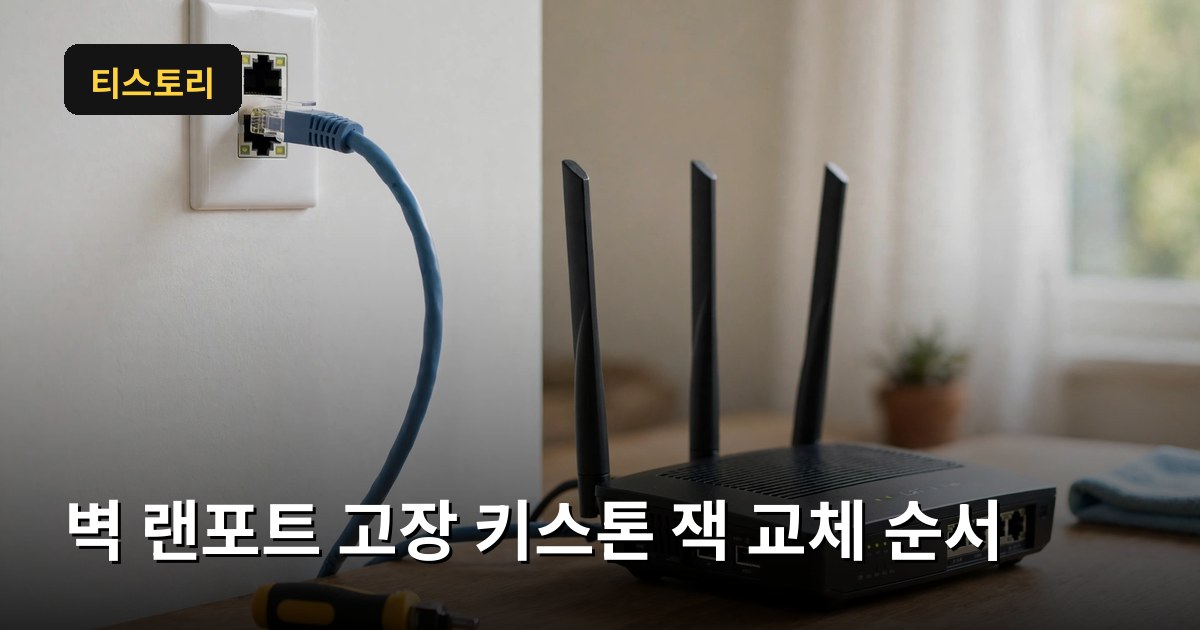
벽 랜포트에 케이블을 꽂아도 인터넷이 안 될 때, 대부분은 단자함 연결이나 공유기 설정을 먼저 의심합니다. 지난번에 정리한 집 벽면 랜포트에 케이블을 꽂아도 인터넷이 안 될 때|단자함·포트 연결·공유기 LAN 점검 순서에서는 그 진단 순서를 다뤘고, 이번에는 그 후속편으로 진단 끝에 '포트 자체'가 문제로 좁혀졌을 때, 키스톤 잭을 교체하는 순서를 정리합니다. 다른 방 포트는 되는데 특정 방 포트만 안 된다면, 이 글이 해당될 가능성이 큽니다. 핵심만 먼저 정리하면 이렇습니다.
- 키스톤 잭은 벽 플레이트 안에 들어 있는 RJ45 모듈로, 이 모듈의 접촉 불량이 포트 고장의 흔한 원인입니다.
- 교체 전에 기존 결선이 T568A인지 T568B인지 사진으로 남겨야 양쪽 끝이 어긋나지 않습니다.
- 한국 가정에서는 T568B 방식이 일반적이며, 양쪽 끝을 같은 방식으로 맞춰야 합니다.
- 꼬임을 필요 이상으로 풀면 신호 품질이 떨어지니, 1~2cm 정도만 푸는 것이 기준입니다.
1단계: 포트 고장인지부터 확정한다
잭을 뜯기 전에 포트 고장인지 확정하는 것이 먼저입니다. 같은 케이블과 노트북을 다른 방 포트에 꽂아 인터넷이 되는지 확인하세요. 다른 방에서는 되는데 이 방만 안 된다면 단자함 쪽 연결이나 이 포트 자체를 의심할 수 있습니다. 반대로 어느 방에서도 안 된다면 공유기나 단자함 쪽 문제일 가능성이 큽니다.
다음으로 단자함 쪽을 확인합니다. 해당 방으로 오는 케이블이 단자함의 공유기 LAN 포트에 제대로 꽂혀 있는지, 케이블이 빠져 있거나 헐겁지 않은지 보세요. 단자함 연결이 정상인데도 특정 방만 안 된다면, 벽 포트 안의 키스톤 잭 접촉 불량을 의심할 차례입니다. 이 단계까지 확인하지 않고 잭부터 교체하면, 멀쩡한 잭을 갈아도 문제가 해결되지 않습니다.
2단계: 준비물과 기존 결선을 확인한다
준비물은 새 키스톤 잭, 펀치다운 툴, 스트리퍼, 작은 드라이버, 그리고 테스트용 케이블과 노트북입니다. 새 잭은 벽 안 케이블의 등급에 맞는 것으로 고르세요. Cat6 케이블에 Cat5e 잭을 달면 그 구간의 성능이 잭 등급에 묶일 수 있습니다. 케이블 겉면에 인쇄된 등급을 확인하면 됩니다.
작업 전에 플레이트를 분리하고, 기존 잭에 연결된 8가닥 선의 색상 순서를 사진으로 남기세요. 잭 옆면에는 T568A와 T568B 두 가지 색상표가 함께 인쇄돼 있는 경우가 많습니다. 기존에 어느 방식을 썼는지 확인하지 않고 새 잭에 다른 방식을 적용하면, 양쪽 끝이 어긋나 인터넷이 아예 안 될 수 있습니다. 기존 방식이 확인되지 않으면 단자함 쪽 결선 방식과 맞추는 것이 안전합니다.
3단계: 피복을 벗기고 T568B 순서대로 결선한다
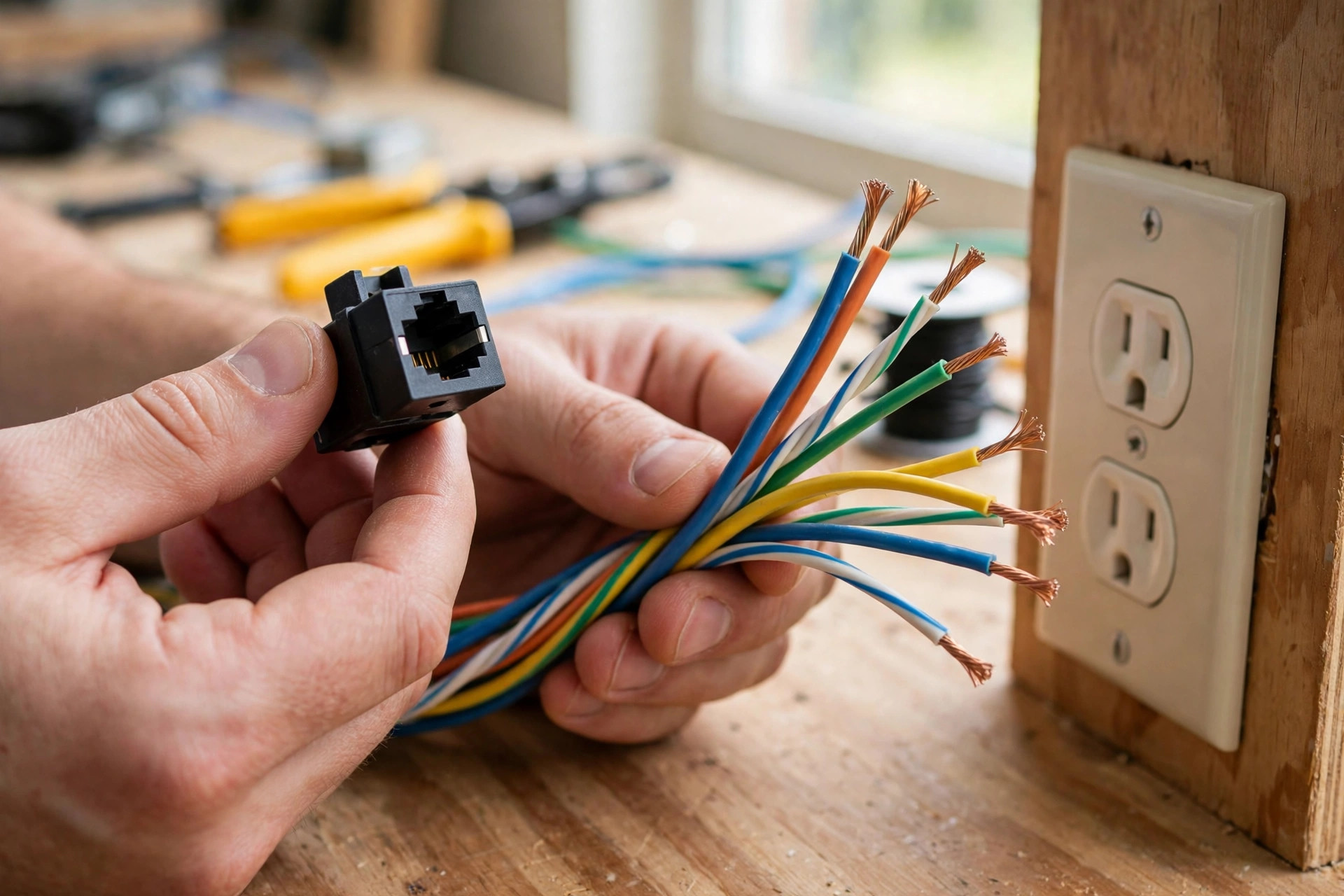
기존 잭에서 선을 분리한 뒤, 케이블 피복을 2~3cm 정도 벗깁니다. 안쪽 4쌍, 8가닥 선이 드러나면 꼬임을 1~2cm 정도만 풉니다. 너무 많이 풀면 신호 손실이 생길 수 있으니, 잭에 닿는 부분까지만 푸는 것이 좋습니다.
T568B 순서는 주황흰색, 주황, 녹색흰색, 파랑, 파랑흰색, 녹색, 갈색흰색, 갈색입니다. 잭에 인쇄된 색상표와 같은 순서인지 한 가닥씩 대조하면서 슬롯에 끼우세요. 한 쌍씩 순서대로 끼우는 것이 실수를 줄이는 방법입니다. 펀치다운 툴로 각 선을 슬롯에 눌러 고정하고, 툴에 달린 절단날로 여분의 선을 잘라냅니다. 펀치다운 툴이 없을 때는 잭에 동봉된 간이 도구를 쓸 수 있지만, 고정이 약해 다시 빠지기 쉬우니 툴 사용을 권장합니다.
4단계: 조립하고 테스터로 확인한다
결선이 끝나면 커버를 닫고 잭을 플레이트에 끼운 뒤 벽에 고정합니다. 그다음 케이블 테스터로 확인하는 것이 중요합니다. 테스터 한쪽을 벽 포트에, 다른 쪽을 단자함 쪽 케이블 끝에 연결하면 8가닥이 순서대로 연결됐는지 표시됩니다. 1번부터 8번까지 순서대로 불이 들어오면 정상이고, 순서가 어긋나거나 특정 번호가 안 들어오면 해당 선을 다시 결선해야 합니다.
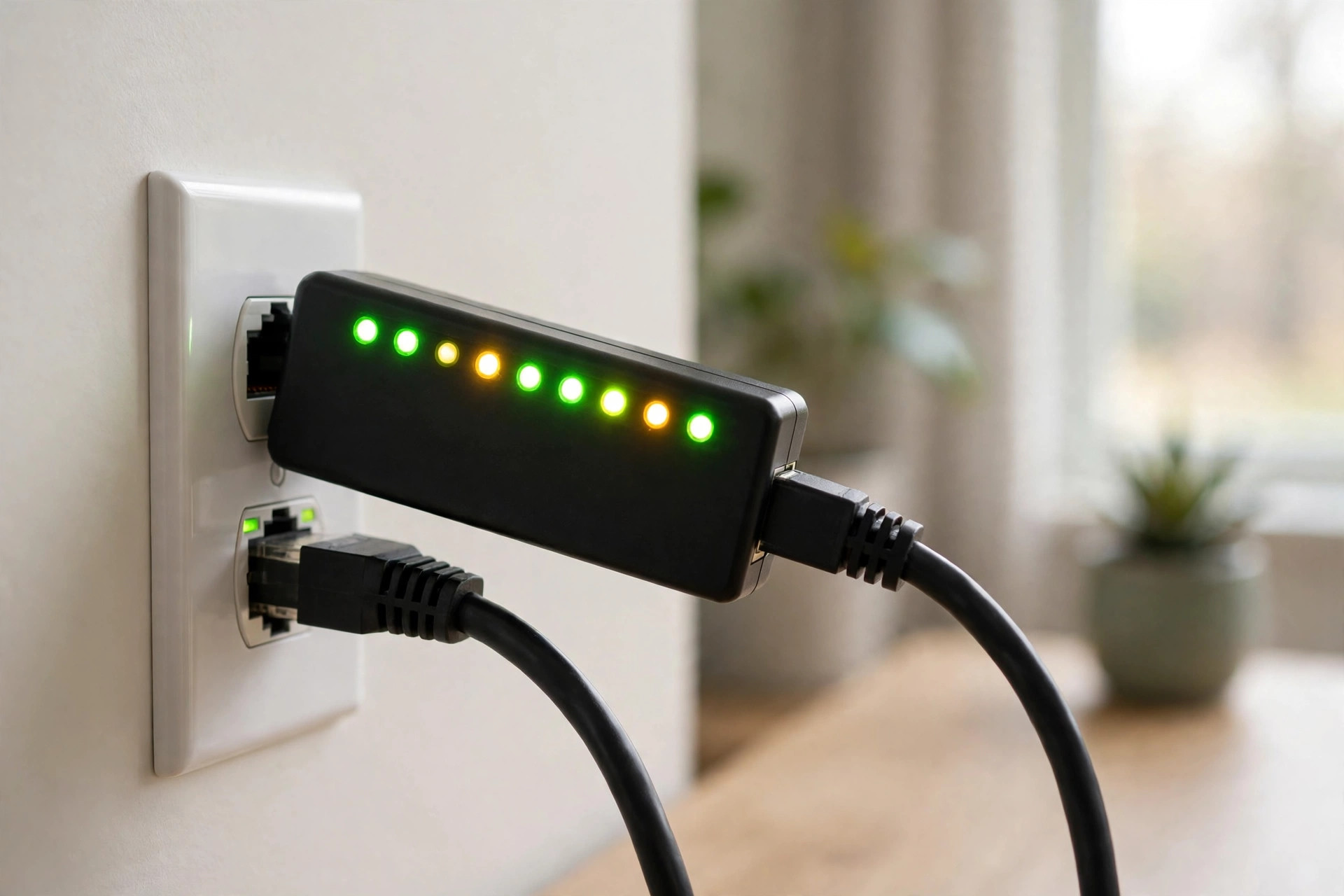
테스터가 없다면 노트북을 직접 연결해 인터넷이 되는지, 속도가 정상인지 확인하는 방법도 있습니다. 다만 테스터 확인 없이 바로 마무리하면, 접촉이 불안정한 상태로 벽을 닫아버릴 수 있습니다. 확인이 끝난 뒤에야 플레이트 나사를 조이고 마무리하세요.
✔ 키스톤 잭 교체 체크리스트
- ✔ 다른 방 포트에서는 인터넷이 되는지 먼저 확인했는가
- ✔ 단자함 쪽 케이블 연결이 정상인지 확인했는가
- ✔ 기존 결선 방식(T568A·T568B)을 사진으로 남겼는가
- ✔ 새 잭 등급이 케이블 등급(Cat5e·Cat6)에 맞는가
- ✔ 피복은 2~3cm, 꼬임은 1~2cm만 풀었는가
- ✔ T568B 순서(주황흰·주황·녹색흰·파랑·파랑흰·녹색·갈색흰·갈색)를 한 가닥씩 대조했는가
- ✔ 결선 뒤 테스터로 8가닥 순서를 확인했는가
요약·주의 박스
키스톤 잭 교체에서 가장 흔한 실수는 두 가지입니다. 양쪽 끝 결선 방식을 다르게 맞추는 것, 그리고 꼬임을 너무 많이 푸는 것입니다. 이 두 가지만 피하면 교체 자체는 10~20분이면 끝나는 작업입니다. 다만 벽 안 케이블이 꺾이거나 단선된 경우, 단자함 내부 배선 자체가 문제인 경우에는 잭 교체로 해결되지 않습니다. 교체 뒤에도 안 된다면 케이블 단선이나 단자함 배선 쪽을 의심하고, 무리하게 벽을 뜯기보다는 통신 설비 업체에 맡기는 것이 안전합니다.
자주 묻는 질문
Q. 키스톤 잭만 교체하면 속도가 빨라지나요.
아닙니다. 잭 교체는 고장난 연결을 복원하는 작업이지, 인터넷 속도 자체를 올리는 작업이 아닙니다. 속도가 느린 원인이 따로 있다면 공유기·케이블 등급·요금제를 함께 확인해야 합니다.
Q. T568A와 T568B를 섞어 쓰면 어떻게 되나요.
양쪽 끝이 다르면 통신이 안 되거나 불안정해집니다. 한쪽만 교체할 때는 기존 방식과 반드시 같은 방식을 써야 합니다. 양쪽을 함께 교체한다면 두 쪽 모두 같은 방식으로 맞추면 됩니다.
Q. 펀치다운 툴이 없으면 교체가 불가능한가요.
잭에 동봉된 간이 도구로도 결선은 가능하지만, 고정이 약해 접촉 불량이 재발하기 쉽습니다. 펀치다운 툴은 저렴한 편이라, 한 번 사두면 이후 교체 때도 쓸 수 있습니다.
Q. 벽 안 케이블이 짧아서 잭까지 안 닿으면 어떻게 하나요.
케이블을 무리하게 당기면 단선될 수 있습니다. 여유 길이가 부족하다면 케이블 연장이나 단자함 쪽 재배선을 고려하고, 벽 내부 작업이 부담된다면 업체에 맡기는 것이 좋습니다.
정리해 보니
벽 랜포트 고장은 단자함·공유기부터 확인하고, 특정 방만 안 될 때 키스톤 잭 교체를 검토하는 순서가 정답입니다. 기존 결선 사진을 남기고, T568B 순서대로 한 가닥씩 결선한 뒤 테스터로 확인하면 재발을 줄일 수 있습니다. 이번 주말에 안 되는 방 포트가 있다면, 다른 방 포트와 바꿔 꽂아보는 것부터 시작해보세요.
관련 글: 집 벽면 랜포트에 케이블을 꽂아도 인터넷이 안 될 때|단자함·포트 연결·공유기 LAN 점검 순서, KT 기가 와이파이 버디 빨간불 뜰 때|Mesh LED·거리·재연결 점검 순서
외부 참고: Cat6 아울렛 모듈 결선 순서·주의사항 / 키스톤 잭 결선 방법
여러분은 벽 랜포트가 안 돼서 직접 교체해본 경험이 있으신가요? 결선 순서에서 가장 헷갈렸던 부분이 어디였는지 댓글로 공유해주세요.
'인터넷·WiFi' 카테고리의 다른 글
| 벽 랜포트로 집 유선망 만들기|각 방 AP·IPTV·NAS 연결 순서 (0) | 2026.11.04 |
|---|---|
| 집 벽면 랜포트에 케이블을 꽂아도 인터넷이 안 될 때|단자함·포트 연결·공유기 LAN 점검 순서 (1) | 2026.09.25 |
| 공유기 2.4GHz는 보이는데 5GHz 와이파이만 목록에 안 뜰 때|지원대역·SSID·채널·DFS 점검 순서 (0) | 2026.09.25 |
| 기존 기기는 와이파이가 되는데 새 기기만 연결되지 않을 때|MAC 주소 인증·접속 제한·저장 네트워크 점검 순서 (0) | 2026.09.24 |
| 아이폰 핫스팟은 연결됐는데 인터넷이 안 될 때|셀룰러 데이터·재연결·호환성 최대화 점검 순서 (0) | 2026.09.22 |