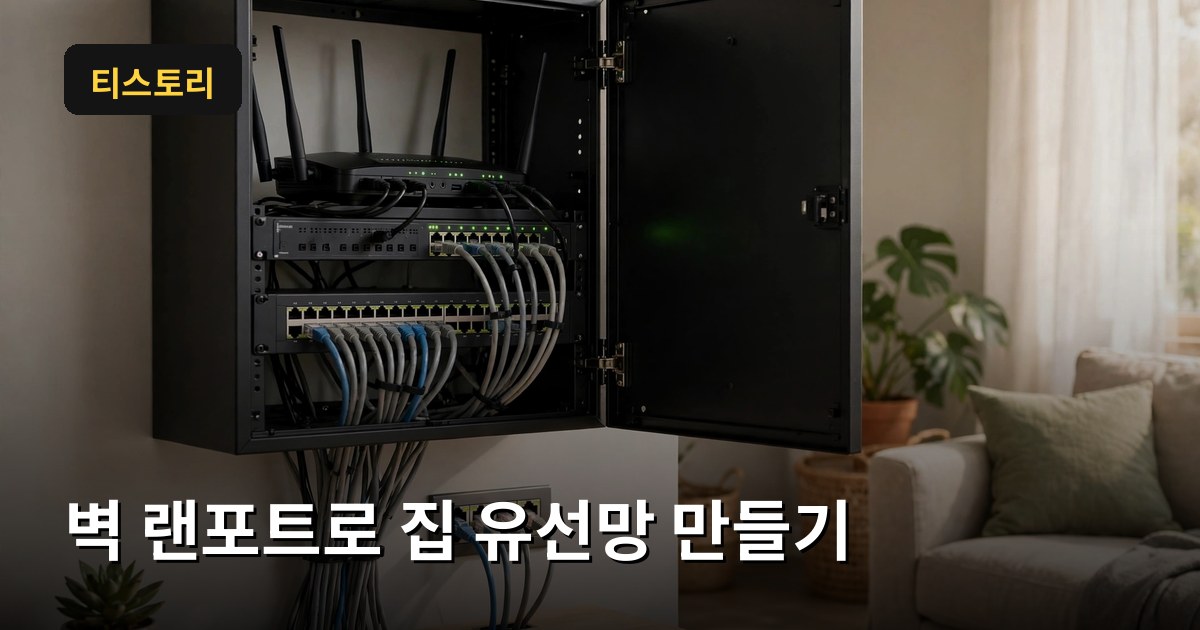
거실에서는 와이파이가 빠른데 방에 들어가면 끊기고, TV는 자꾸 버퍼링이 걸린다면 벽 랜포트를 안 쓰고 있을 가능성이 큽니다. 지난번에 정리한 집 벽면 랜포트에 케이블을 꽂아도 인터넷이 안 될 때|단자함·포트 연결·공유기 LAN 점검 순서에서는 포트 자체가 안 될 때 진단 순서를 다뤘고, 이번에는 그 후속편으로 포트가 살아 있을 때 각 방까지 유선망을 만드는 순서를 정리합니다. 방마다 와이파이 증폭기를 두는 것보다, 벽 랜포트로 유선망을 깔아두면 속도도 안정되고 와이파이도 덜 끊깁니다. 핵심만 먼저 정리하면 이렇습니다.
- 단자함에서 각 방으로 가는 선이 어디에 연결돼 있는지부터 확인한다
- 공유기 아래에 스위칭 허브를 두고, 각 방 선을 허브에 연결한다
- 각 방에서는 벽 랜포트에 AP·IPTV·NAS·PC를 유선으로 연결한다
- AP를 쓸 때는 DHCP를 끄고 같은 네트워크로 묶어야 이중 공유기 문제가 안 생긴다
1단계: 벽 랜포트 유선망, 단자함 구조부터 확인한다
집 유선망의 시작은 단자함입니다. 아파트 단자함 안에는 각 방으로 가는 랜선이 모여 있고, 인터넷 회선이 들어오는 모뎀과 연결되는 구조가 일반적입니다. 먼저 단자함 문을 열고, 어떤 선이 거실로 가는지, 어떤 선이 각 방으로 가는지 라벨이나 선 색깔로 구분하세요. 선이 어디로 가는지 모르면, 한 방씩 케이블을 꽂아보며 확인하는 방법도 있습니다. 거실 공유기에서 나온 선을 단자함의 스위칭 허브에 연결하고, 허브의 다른 포트에 각 방으로 가는 선을 연결하는 것이 기본 구조입니다.
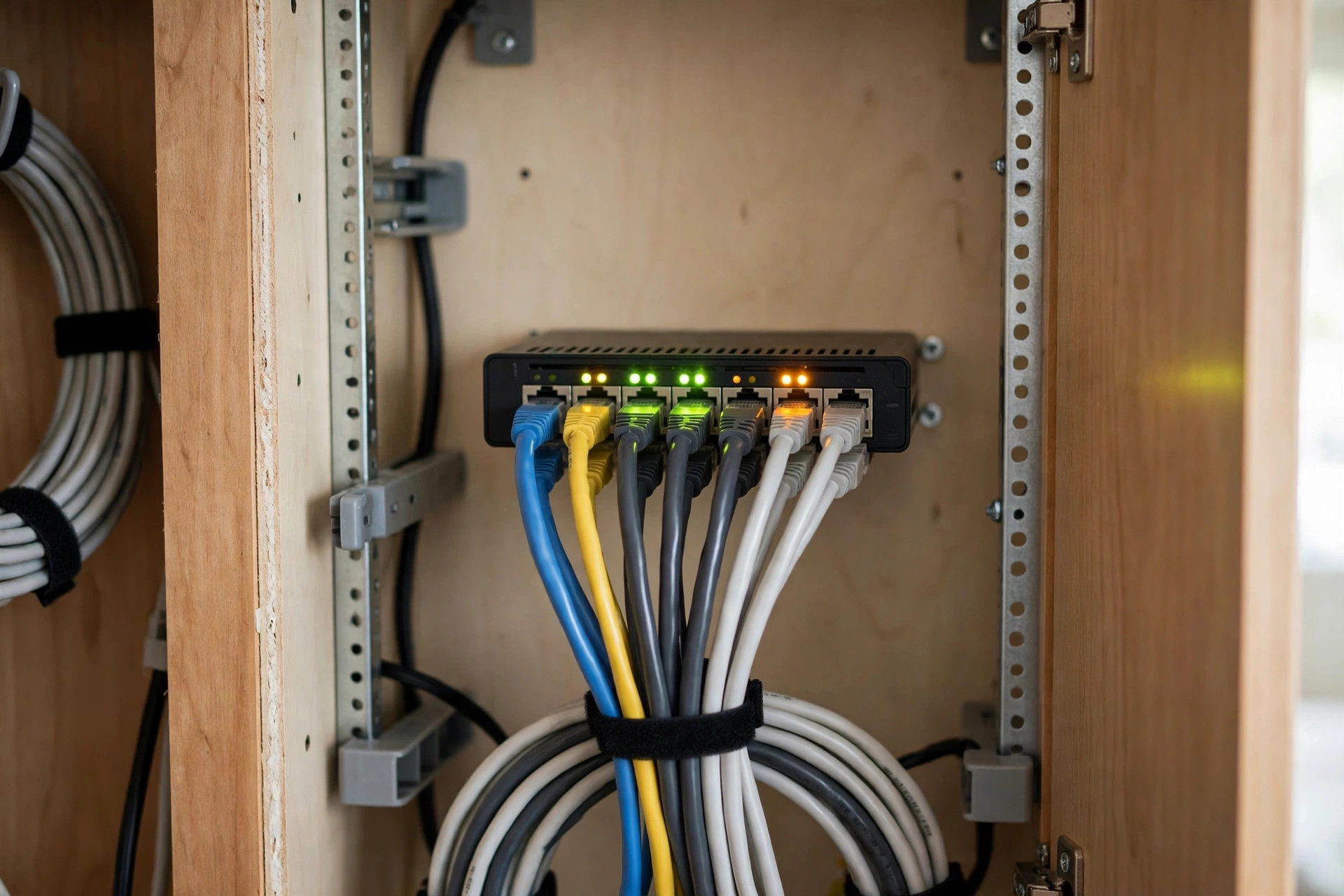
단자함에 이미 설치된 허브가 있다면, 그 허브가 공유기 아래에 있는지, 아니면 모뎀 바로 아래에 있는지 확인하는 것이 중요합니다. 모뎀 바로 아래에 허브를 두면 각 방 기기가 서로 다른 네트워크에 갈라질 수 있기 때문입니다. 기본 원칙은 하나입니다. 인터넷 회선 → 모뎀 → 공유기 → 스위칭 허브 → 각 방 벽 랜포트 순서로 연결해야 모든 기기가 하나의 네트워크에 묶입니다.
2단계: 공유기와 스위칭 허브를 단자함에 연결한다
연결 순서는 이렇습니다. 먼저 모뎀에서 나온 선을 공유기의 WAN 포트에 연결합니다. 공유기의 LAN 포트 중 하나에서 나온 선을 단자함의 스위칭 허브에 연결합니다. 허브의 남은 포트에 각 방으로 가는 선을 하나씩 연결합니다. 이렇게 하면 거실 공유기가 집 전체 네트워크의 중심이 되고, 각 방 벽 랜포트는 공유기 아래의 유선망이 됩니다. 허브는 전원이 필요한 장비이니, 단자함 안에 전원 콘센트가 있는지 먼저 확인하세요. 전원이 없으면 단자함 문을 닫지 못하거나, 허브를 거실 쪽에 두는 방식으로 구조를 바꿔야 합니다.
✔ 유선망 연결 체크리스트
- 모뎀 → 공유기 WAN → 공유기 LAN → 스위칭 허브 순서를 확인한다
- 허브에서 각 방으로 가는 선이 모두 연결됐는지 본다
- 단자함 안 허브 전원이 켜져 있는지 확인한다
- 각 방 벽 랜포트에 케이블을 꽂았을 때 링크 불이 들어오는지 본다
- 방마다 인터넷이 되는지 하나씩 테스트한다
3단계: 각 방에서는 벽 랜포트에 기기를 유선으로 연결한다
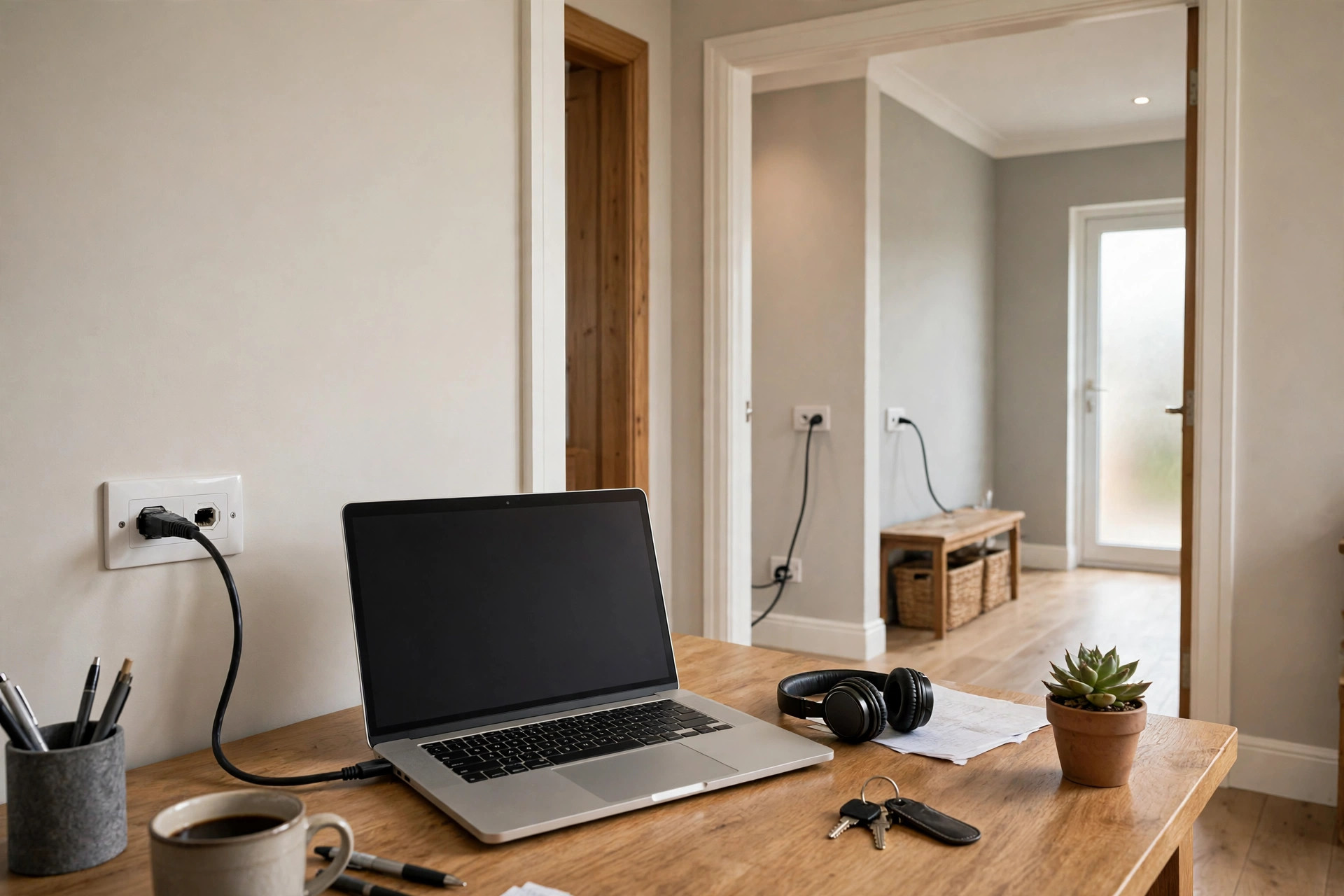
단자함 연결이 끝나면 각 방 차례입니다. 방 벽 랜포트에 케이블을 꽂고, 그 끝에 필요한 기기를 연결합니다. PC나 NAS는 직접 유선으로 연결하는 것이 가장 안정적입니다. IPTV 셋톱박스도 와이파이보다 유선이 버퍼링이 적습니다. 방에서 와이파이를 넓히고 싶다면, 남는 공유기를 AP 모드로 바꿔 벽 랜포트에 연결하는 방법이 있습니다. 이때 중요한 것은 AP로 쓰는 공유기의 DHCP 기능을 끄는 것입니다. DHCP를 켠 채로 두면 방 공유기가 또 다른 네트워크를 만들어, NAS나 프린터가 안 보이는 이중 공유기 문제가 생길 수 있습니다.
AP 이름(SSID)은 메인 공유기와 같게 해도 되고, 방 이름을 붙여 구분해도 됩니다. 같은 이름으로 쓰면 기기가 가까운 AP로 옮겨 다니기 편하지만, 제품에 따라 끈질기게 먼 AP에 붙어 있는 경우도 있습니다. 그럴 때는 방마다 이름을 구분해 직접 선택하는 것이 오히려 안정적입니다. 이미 정리한 메시 와이파이를 설치했는데 휴대폰이 가까운 공유기로 안 바뀔 때|로밍·노드 위치·신호세기 점검 순서에서는 로밍이 안 될 때 점검 순서를 다뤘습니다.
4단계: 연결이 안 되는 방은 포트부터 다시 본다
모든 방이 한 번에 될 수도 있지만, 특정 방만 안 되는 경우도 흔합니다. 그럴 때는 벽 랜포트 자체가 고장일 때|키스톤 잭 교체·결선 순서에서 정리한 순서대로, 단자함 연결부터 방 포트까지 다시 확인하세요. 단자함에서 해당 방 선이 허브에 제대로 꽂혔는지, 방 벽 포트 안 결선이 느슨하지 않은지, 케이블 자체가 고장 나지 않았는지 순서대로 좁혀가면 원인을 찾을 수 있습니다. 케이블을 바꿔 꽂아보는 것만으로도 케이블 문제인지 포트 문제인지 구분할 수 있습니다.
⚠ 주의: 유선망을 만들 때 가장 흔한 실수는 공유기를 두 대 켜놓고 둘 다 DHCP를 켜두는 것입니다. 겉으로는 와이파이가 잘 되는 것처럼 보여도, NAS·프린터·IPTV가 서로 안 보이는 이유가 바로 이 이중 네트워크인 경우가 많습니다. AP로 쓰는 공유기는 반드시 AP 모드나 DHCP 끄기 설정을 확인하세요.
자주 묻는 질문
Q. 단자함에 전원이 없으면 어떻게 하나요.
허브 전원이 필요하니, 단자함 근처 콘센트에서 전원을 끌어오거나 허브를 거실에 두는 구조로 바꿔야 합니다. 전원 없이 허브를 두면 링크가 안 들어오니, 전원부터 확인하세요.
Q. 방마다 AP를 두면 와이파이가 더 빨라지나요.
방마다 유선으로 연결된 AP를 두면 신호가 안정되는 것은 맞습니다. 다만 AP가 너무 많으면 기기가 AP 사이를 오가며 끊길 수 있으니, 필요한 방에만 두는 것이 좋습니다.
Q. NAS는 어디에 연결하는 것이 좋나요.
공유기나 허브에 유선으로 직접 연결하는 것이 가장 안정적입니다. 와이파이로 연결하면 대용량 파일 전송 속도가 떨어질 수 있습니다.
Q. IPTV도 벽 랜포트에 연결할 수 있나요.
대부분 가능합니다. 셋톱박스를 벽 랜포트에 유선으로 연결하면 와이파이보다 버퍼링이 줄어듭니다. 통신사별 IPTV 연결 방식이 다를 수 있으니, 안 되면 통신사 안내를 확인하세요.
정리해 보니
벽 랜포트 유선망은 비싼 장비보다 연결 순서가 중요합니다. 모뎀 → 공유기 → 스위칭 허브 → 각 방 벽 랜포트 순서로 묶고, 방에서는 PC·NAS·IPTV를 유선으로, 필요하면 AP 모드로 바꾼 공유기를 붙이면 됩니다. 이번 주말에 방 와이파이가 답답하다면, 증폭기를 사기 전에 벽 랜포트부터 한 번 꽂아보세요.
관련 글: 집 벽면 랜포트에 케이블을 꽂아도 인터넷이 안 될 때|단자함·포트 연결·공유기 LAN 점검 순서, 벽 랜포트 자체가 고장일 때|키스톤 잭 교체·결선 순서, 메시 와이파이를 설치했는데 휴대폰이 가까운 공유기로 안 바뀔 때|로밍·노드 위치·신호세기 점검 순서
외부 참고: 기가비트 홈네트워크 구성하기 / 공유기 설치 순서 방법 한눈에 보기
여러분은 집에서 벽 랜포트를 유선망으로 쓰고 계신가요? 단자함 구조 때문에 막혔던 부분이 있다면 댓글로 공유해주시면 다음 글에서 구조별 연결도로 정리해보겠습니다.
'인터넷·WiFi' 카테고리의 다른 글
| 벽 랜포트 자체가 고장일 때|키스톤 잭 교체·결선 순서 (0) | 2026.11.02 |
|---|---|
| 집 벽면 랜포트에 케이블을 꽂아도 인터넷이 안 될 때|단자함·포트 연결·공유기 LAN 점검 순서 (1) | 2026.09.25 |
| 공유기 2.4GHz는 보이는데 5GHz 와이파이만 목록에 안 뜰 때|지원대역·SSID·채널·DFS 점검 순서 (0) | 2026.09.25 |
| 기존 기기는 와이파이가 되는데 새 기기만 연결되지 않을 때|MAC 주소 인증·접속 제한·저장 네트워크 점검 순서 (0) | 2026.09.24 |
| 아이폰 핫스팟은 연결됐는데 인터넷이 안 될 때|셀룰러 데이터·재연결·호환성 최대화 점검 순서 (0) | 2026.09.22 |