공유기 관리자 페이지에 들어가려는데 비밀번호가 생각이 안 나는 순간이 있습니다. 와이파이는 잘 터지는데 관리자 암호만 까먹은 경우, 그리고 와이파이 비밀번호까지 둘 다 잊어버린 경우, 대처가 완전히 다릅니다. 오늘은 비밀번호 자체를 잊었을 때, 초기화 전에 무엇을 확인하고 어떤 순서로 다시 설정하는지 정리합니다. 이 글은 ipTIME 192.168.0.1 관리자 페이지가 안 열릴 때 글의 후속편으로, 관리자 '주소'가 아니라 관리자 '비밀번호'를 잊었을 때의 해결 순서를 다룹니다.
11월은 이사철도 겹치고 집안 네트워크를 손보는 분이 늘어나는 시기입니다. 당황해서 바로 초기화 버튼부터 누르기 전에, 아래 3가지만 먼저 확인하세요.
핵심 요약
- 와이파이 비밀번호만 잊었다면 초기화 없이 관리자 페이지에서 확인할 수 있습니다.
- 관리자 암호까지 잊었다면 초기화 외에는 방법이 없습니다.
- 초기화하면 모든 설정이 사라지니, 하기 전에 3가지만 메모해두세요.
- 초기화 후 기본 로그인 ID/PW는 admin/admin입니다.
1단계|먼저 구분하세요 — 와이파이 비번만 잊은 건지, 관리자 비번까지 잊은 건지
먼저 어디까지 잊었는지 구분하세요. 와이파이 비밀번호만 잊었고 관리자 페이지에는 들어갈 수 있다면, 초기화는 필요 없습니다. 관리자 페이지에 로그인한 뒤 WiFi 기본 설정에서 암호 칸의 자물쇠를 누르면 현재 와이파이 비밀번호를 확인할 수 있습니다.
반대로 관리자 암호까지 잊었다면 얘기가 달라집니다. ipTIME 공식 FAQ 기준으로는 관리자 암호를 잊었을 때는 초기화 외에는 방법이 없습니다. 관리자 페이지에 아예 들어갈 수 없는 상태라면 결국 초기화를 해야 합니다. 초기화 버튼을 누르는 순간, 그동안 쌓아둔 설정이 전부 지워지기 때문입니다.
2단계|초기화 전 확인할 3가지 — 누르기 전에 메모하세요
확인 1. 지금 와이파이 이름·비밀번호를 메모하세요
초기화를 하면 와이파이 이름과 비밀번호도 출고 상태로 돌아갑니다. 가족 기기들이 전부 연결이 끊기고 다시 연결해야 합니다. 지금 쓰는 와이파이 이름과 비밀번호를 메모장에 남겨두세요. 초기화 후에 같은 이름·비밀번호로 다시 설정하면 가족 기기들이 자동으로 다시 붙는 경우가 많습니다.
확인 2. 포트포워딩·고정IP 같은 별도 설정이 있었는지 확인하세요
공유기에 별도 설정을 해둔 적이 있다면, 초기화하면 그 설정이 전부 사라집니다. 포트포워딩, 고정IP 같은 것들입니다. 게임이나 NAS, CCTV를 연결해둔 분이라면 이런 설정이 있을 가능성이 큽니다. 알고 있다면 메모해두세요.
확인 3. 통신사 모뎀·공유기 연결 케이블 위치를 사진으로 남겨두세요
초기화 자체는 공유기 설정만 지우지만, 재설정 과정에서 케이블을 건드릴 일이 생깁니다. 어느 포트에 어떤 케이블이 꽂혀 있었는지 헷갈리면, 재설정이 끝나도 인터넷이 안 붙는 경우가 생깁니다. 지금 연결 상태를 휴대폰으로 한 장 찍어두세요. 특히 모뎀에서 오는 케이블이 공유기의 어느 포트(WAN)에 꽂혀 있었는지가 중요합니다.
✔ 초기화 전 체크리스트
- 지금 와이파이 이름·비밀번호를 메모했나요?
- 포트포워딩·고정IP 같은 별도 설정이 있었는지 확인했나요?
- 케이블 연결 상태를 사진으로 남겼나요?
3단계|초기화하는 방법 — RST 버튼을 10초간 누르세요
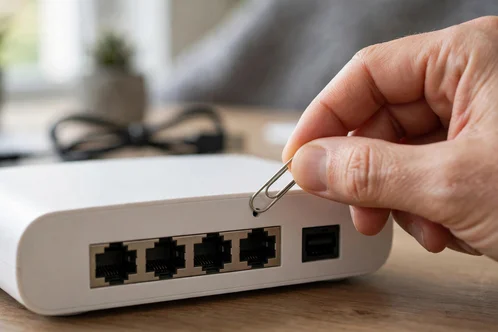
준비까지 끝났다면 이제 초기화를 합니다. 공유기 뒷면에 RST(리셋) 버튼이 있습니다. 작은 구멍 안에 있는 버튼이라 클립이나 핀처럼 가는 물건으로 눌러야 합니다. 전원이 켜진 상태에서 RST 버튼을 약 10초간 누르고 있으면, LED가 깜박이면서 모든 설정이 지워지고 출고 상태로 돌아갑니다. 너무 짧게 누르면 재부팅만 될 수 있으니 10초 정도는 꾹 누르세요. LED 깜박임을 확인한 뒤 손을 떼면 됩니다.
초기화가 끝나면 공유기는 처음 샀을 때 상태가 됩니다. 초기화 후 기본 로그인 ID/PW는 admin/admin입니다. 기본 Wi-Fi 이름과 비밀번호는 공유기 하단 라벨에 표기돼 있으니, 그걸 보고 처음 연결하면 됩니다. 관리자 페이지 접속 주소는 기본 192.168.0.1입니다. 이 주소가 안 열린다면, 어제 글 관리자 주소가 192.168.0.1이 아닐 때의 게이트웨이 확인 순서로 주소를 찾으면 됩니다.
4단계|재설정 순서 — 설정마법사로 처음부터 다시 잡으세요
초기화 후에는 설정마법사를 따라 인터넷 연결 방식, 와이파이 이름·암호, 관리자 계정을 다시 설정해야 합니다. 설정마법사에서 통신사 연결 방식을 고르고, 와이파이 이름·암호를 정합니다. 2단계에서 메모해둔 이름·비밀번호를 그대로 쓰면 가족 기기들이 다시 연결하기 편합니다.
재설정할 때 두 가지만 꼭 챙기세요. 첫째, 관리자 비밀번호는 기본값(admin) 그대로 두지 말고 꼭 바꾸세요. 둘째, 와이파이 암호는 WPA2PSK+AES 방식으로, 8자 이상으로 설정하세요. 비밀번호를 바꾼 뒤에는 공유기 Wi-Fi 비밀번호 바꾼 뒤 아이폰 연결 안 될 때 글처럼 기기 쪽에서 기존 네트워크를 지우고 다시 연결해야 하는 경우가 있으니 참고하세요. 자세한 순서는 ipTIME 공식 홈페이지와 ipTIME 공식 FAQ 기준 정리글에서도 확인할 수 있습니다.
✔ 재설정 요약 박스
- 설정마법사 순서: 인터넷 연결 방식 → 와이파이 이름·암호 → 관리자 계정
- 관리자 비밀번호는 admin 그대로 두지 말고 반드시 변경
- 와이파이 암호는 WPA2PSK+AES, 8자 이상으로 설정
- 2단계에서 메모한 이름·비밀번호를 그대로 쓰면 가족 기기 재연결이 편합니다
자주 묻는 질문
Q. 관리자 비밀번호를 잊었는데 초기화 말고 다른 방법이 없나요?
A. ipTIME 공식 FAQ 기준으로는 관리자 암호를 잊었을 때는 초기화 외에는 방법이 없습니다. 다만 와이파이 비밀번호만 잊은 거라면 관리자 페이지 자물쇠로 확인할 수 있습니다.
Q. 초기화를 하면 인터넷 자체가 안 되나요?
A. 초기화 직후에는 인터넷 연결 설정도 지워지니, 바로 인터넷이 안 될 수 있습니다. 설정마법사로 인터넷 연결 방식을 다시 잡으면 됩니다.
Q. RST 버튼을 10초 눌렀는데 초기화가 안 된 것 같아요.
A. 버튼을 너무 짧게 누르면 재부팅만 될 수 있습니다. 전원이 켜진 상태에서 클립으로 약 10초간 꾹 누르고, LED 깜박임을 확인하세요. LED가 깜박인 뒤 손을 떼면 출고 상태로 돌아갑니다.
Q. 초기화 후 와이파이 이름이 바뀌면 가족 기기는 어떻게 되나요?
A. 가족 기기들이 전부 연결이 끊기고 다시 연결해야 합니다. 2단계에서 메모한 이름·비밀번호로 똑같이 다시 설정하면 자동으로 다시 붙는 경우가 많습니다.
정리해 보니
- 와이파이 비번만 잊은 경우: 초기화 없이 관리자 페이지 자물쇠로 확인 가능합니다.
- 관리자 비번까지 잊은 경우: 초기화 외에는 방법이 없고, RST 버튼을 약 10초간 누르면 됩니다.
- 초기화 전에는 와이파이 정보 메모, 별도 설정 확인, 케이블 사진 3가지를 꼭 챙기세요.
- 오늘 할 일: 공유기 하단 라벨을 확인하고, 지금 쓰는 와이파이 비밀번호를 메모해두세요.
여러분은 공유기 관리자 비밀번호를 따로 적어두시나요, 아니면 외우시나요?
'인터넷·WiFi' 카테고리의 다른 글
| 단자함 허브 전원이 안 들어올 때|교체 비용·포트 불량 확인 순서 (0) | 2026.11.12 |
|---|---|
| 벽 랜포트 100Mbps만 나올 때|케이블·포트 교체 비용과 확인 순서 (0) | 2026.11.12 |
| 공유기 관리자 주소가 192.168.0.1이 아닐 때|KT·SK·LG별 게이트웨이 찾는 순서 (0) | 2026.11.09 |
| 벽 랜포트로 집 유선망 만들기|각 방 AP·IPTV·NAS 연결 순서 (0) | 2026.11.04 |
| 벽 랜포트 자체가 고장일 때|키스톤 잭 교체·결선 순서 (0) | 2026.11.02 |