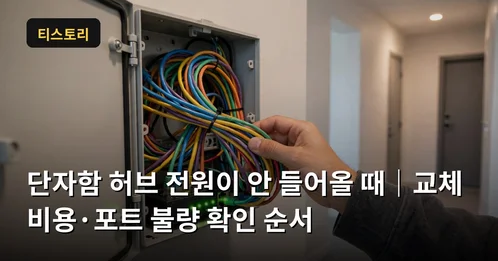
어느 날 갑자기 집 안 모든 방의 유선이 한 번에 끊긴다면, 단자함 속 스위칭허브부터 봐야 합니다. 거실 공유기는 멀쩡한데 방 랜포트가 전부 안 된다면, 방으로 가는 선이 모이는 단자함 어딘가가 문제일 가능성이 큽니다. 허브 전원이 안 들어오거나 특정 포트만 죽어 있는 경우도 흔합니다. 핵심은 하나입니다. 허브는 전원·포트·업링크 세 가지만 확인하면 절반은 가려진다는 점입니다.
- 단자함 허브는 각 방 랜포트로 가는 선을 공유기와 이어주는 장치다
- 전원 LED가 아예 안 들어오면 전원 어댑터·멀티탭부터 확인한다
- 포트 LED가 안 들어오는 방만 따로 있다면 포트 불량이나 케이블 문제다
- 허브를 우회해 공유기에 직접 연결하면 허브 문제인지 배선 문제인지 가려진다
이 글은 지난번에 정리한 집 벽면 랜포트에 케이블을 꽂아도 인터넷이 안 될 때|단자함·포트 연결·공유기 LAN 점검 순서의 후속편으로, 같은 원글에서 이어지는 두 번째 점검 순서입니다. 앞선 글에서 벽 랜포트 속도가 100Mbps만 나오는 경우를 다뤘다면, 이번 글은 단자함 속 허브의 전원과 포트 불량을 확인하는 순서입니다.
1단계 — 허브가 죽은 건지, 전원이 안 들어가는 건지 구분한다
단자함 문을 열었을 때 가장 먼저 볼 것은 허브의 전원 LED입니다. 전원 LED가 아예 안 들어오면 허브 자체 고장보다 전원 쪽을 먼저 의심하는 것이 순서입니다. 전원 어댑터가 콘센트에서 빠졌거나, 멀티탭 스위치가 꺼져 있거나, 어댑터 자체가 고장 난 경우가 의외로 많습니다. 청소하다가 건드렸거나, 단자함 문을 여닫으면서 케이블이 빠진 경우도 있습니다.
전원 LED는 들어오는데 특정 방만 안 된다면 포트 쪽입니다. 불이 안 들어오는 포트가 하나만 있다면 그 포트 불량이거나 그 방으로 가는 케이블 문제이고, 모든 포트 LED가 꺼져 있다면 업링크 케이블이 빠졌거나 허브 자체가 멈춘 상태일 수 있습니다.
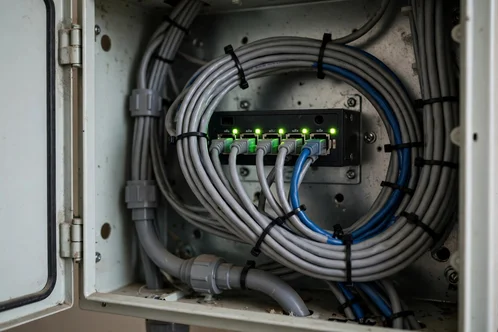
허브가 뜨겁게 달아올라 있는지도 확인합니다. 단자함은 문을 닫아두면 열이 잘 안 빠져 과열로 멈추는 경우가 있습니다. 본체가 뜨겁다면 전원을 뽑고 10분 정도 식힌 뒤 다시 꽂아보세요. 식힌 뒤 정상으로 돌아오면 발열이나 노후를 의심할 수 있습니다.
2단계 — 전원·포트·업링크 순서대로 확인한다
아래 순서대로 확인하면 허브 문제인지 배선 문제인지 가려낼 수 있습니다. 단자함 작업 전에는 케이블이 어느 방 것인지 사진을 찍어두면 나중에 제자리에 꽂는 데 도움이 됩니다.
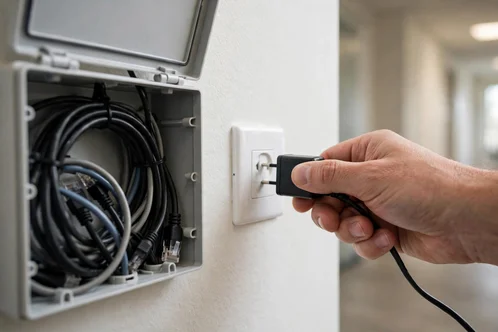
- 허브 전원 LED를 확인합니다. 전원이 아예 안 들어오면 전원 어댑터와 콘센트부터 봅니다. 어댑터가 콘센트에 제대로 꽂혀 있는지, 멀티탭 개별 스위치가 켜져 있는지 확인합니다.
- 전원 어댑터를 다른 콘센트에 꽂아봅니다. 같은 멀티탭의 다른 구멍이나 벽 콘센트에 직접 꽂았을 때 LED가 들어오면 멀티탭 문제입니다. 그래도 안 들어오면 어댑터 불량을 의심합니다. 어댑터에 적힌 출력 전압(5V·9V·12V 등)과 같은 규격으로 교체하세요. 전압이 다른 어댑터는 허브를 고장 낼 수 있습니다.
- 포트 LED를 하나씩 확인합니다. 케이블이 꽂힌 포트마다 불이 들어오는지 봅니다. 안 들어오는 포트가 있다면 그 케이블을 다른 포트에 꽂아봅니다. 포트를 바꿨을 때 불이 들어오면 원래 포트가 불량이고, 어느 포트에 꽂아도 안 되면 케이블이나 방 쪽 문제입니다.
- 업링크 케이블을 확인합니다. 공유기 LAN 포트에서 단자함 허브로 오는 케이블이 제대로 꽂혀 있는지 봅니다. 이 선이 빠지면 허브 전원은 들어와도 모든 방이 끊깁니다. 공유기 쪽 포트와 허브 쪽 포트 양쪽을 다시 꽂아보세요.
- 허브를 우회해 공유기에 직접 연결합니다. 안 되는 방의 케이블을 단자함에서 빼서 공유기 LAN 포트에 직접 꽂았을 때 인터넷이 되면 허브 문제, 안 되면 방 쪽 배선 문제입니다. 이 테스트 하나로 수리 범위가 갈립니다.
- 허브를 재부팅하고 발열을 확인합니다. 전원을 뽑았다가 10초 뒤 다시 꽂아봅니다. 재부팅으로 돌아오면 일시적인 멈춤일 수 있지만, 자주 반복되면 노후나 발열을 의심해야 합니다. 단자함 문을 열어두고 통풍이 되는지, 허브 위에 물건이 쌓여 있지 않은지 확인합니다.
벽 랜포트 자체가 고장인 것 같다면 벽 랜포트 자체가 고장일 때|키스톤 잭 교체·결선 순서 글을, 방별 유선망을 새로 구성하고 싶다면 벽 랜포트로 집 유선망 만들기|각 방 AP·IPTV·NAS 연결 순서 글을 함께 확인해 보세요.
3단계 — 허브·멀티탭·패치코드 비교
아래 비교는 제품 스펙과 확인한 가격대를 기준으로 정리한 것입니다. 가격은 시점에 따라 바뀔 수 있습니다.
① 기가비트 8포트 스위칭허브 — 17,800원대(TP-LINK LS1008G 기준)
방이 여러 개라면 5포트보다 8포트가 여유가 있습니다. TP-LINK LS1008G는 8포트·1000Mbps·언매니지드 제품으로 17,800원 안팎입니다. 설정이 필요 없어 꽂기만 하면 되고, 점보프레임을 지원합니다. 살 때는 '10/100/1000Mbps' 또는 '기가비트' 표기가 있는지 꼭 확인하세요. '10/100Mbps'만 적힌 허브는 100Mbps까지만 지원합니다. 단자함 공간에 맞는지 가로 길이를 재보고 사세요.
👉 기가비트 8포트 스위칭허브 최저가 및 구매 후기 확인하기
티피링크 8포트 기가비트 데스크톱 스위치 - 스위칭허브/서버 | 쿠팡
현재 별점 4.8점, 리뷰 225개를 가진 티피링크 8포트 기가비트 데스크톱 스위치! 지금 쿠팡에서 더 저렴하고 다양한 스위칭허브/서버 제품들을 확인해보세요.
www.coupang.com
② 개별스위치 멀티탭 — 11,350원대부터 19,500원대
단자함 안 전원은 멀티탭 하나로 모이는 경우가 많습니다. 개별 스위치가 있는 멀티탭이면 허브 전원만 따로 껐다 켤 수 있어 재부팅이 편합니다. 번개표 개별스위치 멀티탭 4구는 11,350원대, 국산 현대 개별 절전+과부하차단 콘센트 멀티탭 5구는 19,500원대입니다. 과부하 차단 기능이 있는 제품을 고르고, 단자함 안에서는 코드가 짧은 제품이 정리가 편합니다. 허브·공유기·ONT처럼 항상 켜둬야 하는 기기는 멀티탭이 아니라 벽 콘센트에 직접 꽂는 편이 안정적입니다.
번개표 개별스위치 멀티탭 4구 - 멀티탭 | 쿠팡
현재 별점 4.8점, 리뷰 18114개를 가진 번개표 개별스위치 멀티탭 4구! 지금 쿠팡에서 더 저렴하고 다양한 멀티탭 제품들을 확인해보세요.
www.coupang.com
③ Cat6 패치코드 — 11,450원대(AVIVE 1m 8개 기준, 개당 1,431원꼴)
단자함 안에서는 길이가 긴 케이블보다 0.5m·1m짜리 짧은 패치코드가 정리가 편합니다. AVIVE Cat6 1m 8개 묶음은 11,450원대로, 개당 1,431원꼴입니다. 단자함 안에서 케이블이 길게 늘어지면 문을 닫을 때 꺾이거나 빠지기 쉬우니, 방 개수에 맞게 짧은 길이로 교체하는 것이 좋습니다. 살 때는 Cat6 표기와 커넥터 클립 상태를 확인하세요.
AVIVE CAT.6 UTP 랜케이블 AP-6UTP-1M - 랜/광통신 장비 | 쿠팡
현재 별점 4.8점, 리뷰 20741개를 가진 AVIVE CAT.6 UTP 랜케이블 AP-6UTP-1M! 지금 쿠팡에서 더 저렴하고 다양한 랜/광통신 장비 제품들을 확인해보세요.
www.coupang.com
4단계 — 셀프 교체가 안 되면 공식·전문가 창구를 확인한다
허브 교체는 1~2만 원대면 셀프로 해결되는 경우가 많습니다. 전원 어댑터 규격만 맞추고, 업링크 케이블과 방별 케이블을 원래 포트에 그대로 꽂으면 끝입니다.
다만 단자함 안의 공용 배선이나 벽 속 선까지 손대야 한다면 셀프보다 전문가 확인이 낫습니다. 아파트 단자함은 공용 설비와 연결된 경우가 있어, 함부로 건드렸다가 다른 세대의 인터넷까지 끊길 수 있습니다. 관리사무소나 통신사에 먼저 문의해 점검 범위를 확인하세요. 기사 출장비는 지역·업체별로 달라 단정할 수 없으니, 부르기 전에 견적을 먼저 확인하는 것이 좋습니다. 공유기 자체의 LAN 포트가 고장이라면 통신사나 공유기 제조사 A/S를 확인하세요.
5단계 — 자주 묻는 질문 FAQ
Q. 허브 전원 LED가 깜빡이기만 하고 안 켜지면 고장인가요?
A. 전원 어댑터 불량이거나 허브 내부 전원 회로 문제일 수 있습니다. 다른 콘센트에 꽂아보고, 같은 전압 규격의 어댑터로 교체해 봅니다. 그래도 깜빡이기만 하면 허브 교체를 검토하는 것이 순서입니다.
Q. 허브를 껐다 켜면 되던데, 그냥 써도 되나요?
A. 한두 번이면 일시적인 멈춤일 수 있지만, 자주 반복되면 노후나 발열을 의심해야 합니다. 단자함 통풍을 확인하고, 반복된다면 교체를 준비하는 것이 좋습니다. 중요한 회의나 시험을 앞두고 있다면 미리 교체하는 편이 안전합니다.
Q. 허브 없이 공유기만으로 방 인터넷을 쓸 수 없나요?
A. 방 개수보다 공유기 LAN 포트가 많으면 가능합니다. 하지만 방이 3~4개인데 공유기 포트가 4개뿐이면, 공유기 자체와 다른 기기까지 연결하기에 부족합니다. 그럴 때는 기가비트 허브를 사이에 두는 것이 일반적인 구성입니다.
정리해 보니
단자함 허브가 안 될 때는 전원 LED부터 보고, 어댑터·콘센트·포트·업링크 순서로 확인한 뒤, 허브를 우회해 공유기에 직접 연결해보는 것이 가장 빠른 가림법입니다.
이번 주말에는 단자함 문을 한 번 열어보세요. 허브 LED가 전부 들어오는지, 먼지가 쌓여 있지는 않은지 보는 것만으로 다음 고장을 미리 막을 수 있습니다. 여러분은 단자함 속 허브를 마지막으로 본 게 언제인가요?
이 포스팅은 쿠팡 파트너스 활동의 일환으로, 이에 따른 일정액의 수수료를 제공받습니다.
참고 링크
- TP-LINK LS1008G 8포트 기가비트 스위칭허브 스펙: https://www.compuzone.co.kr/product/product_detail.htm?ProductNo=775746&BigDivNo=12&MediumDivNo=1057&DivNo=2651
- 기가비트 연결이 100Mbps로 제한될 때 점검 순서: https://www.vividrepairs.co.uk/ethernet-limited-to-100-mbps
'인터넷·WiFi' 카테고리의 다른 글
| 벽 랜포트 100Mbps만 나올 때|케이블·포트 교체 비용과 확인 순서 (0) | 2026.11.12 |
|---|---|
| ipTIME 관리자 비밀번호를 잊었을 때|초기화 전 확인할 3가지와 재설정 순서 (0) | 2026.11.10 |
| 공유기 관리자 주소가 192.168.0.1이 아닐 때|KT·SK·LG별 게이트웨이 찾는 순서 (0) | 2026.11.09 |
| 벽 랜포트로 집 유선망 만들기|각 방 AP·IPTV·NAS 연결 순서 (0) | 2026.11.04 |
| 벽 랜포트 자체가 고장일 때|키스톤 잭 교체·결선 순서 (0) | 2026.11.02 |