
기가비트 요금제를 쓰는데 속도 측정 결과가 94Mbps 언저리에서 멈춘다면, 인터넷 회선 문제가 아닐 수 있습니다. 컴퓨터와 공유기 사이의 '링크 속도'가 100Mbps로 협상된 상태라서, 요금제가 500Mbps든 1Gbps든 그 이상이 안 나오는 경우입니다. 와이파이는 잘 되는데 유선만 느리다면 이 가능성을 먼저 봐야 합니다. 핵심은 하나입니다. 기가비트는 케이블의 네 쌍을 모두 쓰는데, 한 쌍이라도 끊기면 100Mbps로 떨어진다는 점입니다.
- 링크 속도 100Mbps는 인터넷 속도가 아니라 컴퓨터와 공유기가 협상한 연결 속도다
- 기가비트(1000BASE-T)는 케이블 네 쌍을 모두 쓰고, 100Mbps는 두 쌍만 쓴다
- 원인 대부분은 케이블 손상·벽 랜포트 결선 불량·10/100 포트·수동 속도 설정 중 하나다
- 공유기에 직접 연결해 1Gbps가 나오면 문제는 벽 랜포트나 단자함 쪽이다
이 글은 지난번에 정리한 집 벽면 랜포트에 케이블을 꽂아도 인터넷이 안 될 때|단자함·포트 연결·공유기 LAN 점검 순서의 후속편으로, 인터넷은 되는데 속도가 100Mbps에서 멈추는 경우의 점검 순서를 정리한 것입니다.
1단계 — 100Mbps로 떨어지는 원인부터 구분한다
이더넷 케이블 안에는 구리선 8가닥이 네 쌍으로 꼬여 있습니다. 기가비트 이더넷은 이 네 쌍을 모두 동시에 써서 1Gbps를 냅니다. 반면 100Mbps는 두 쌍만 씁니다. 그래서 케이블 한 쌍이 끊어지거나, 커넥터가 제대로 찍히지 않았거나, 벽 랜포트 결선이 네 쌍 중 일부만 연결돼 있으면, 컴퓨터와 공유기는 기가비트로 협상하지 못하고 100Mbps로 내려갑니다. 연결이 끊기는 것이 아니라 속도가 낮아지는 것이라, 에러 메시지도 없이 그냥 느리게 돌아간다는 점이 헷갈리는 지점입니다.
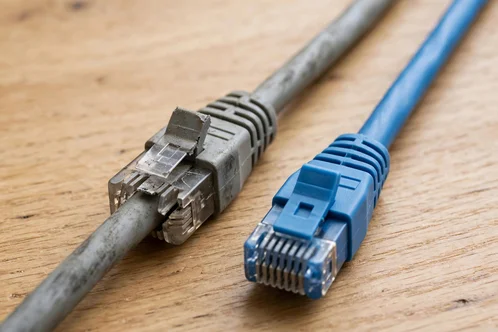
흔한 원인은 다섯 가지입니다. 첫째, 케이블 문제입니다. 낡은 Cat5는 애초에 100Mbps용인 경우가 많고, Cat5e도 오래 쓰면 내부 선이 손상되거나 커넥터 클립이 부러져 기가비트 협상에 실패합니다. 둘째, 벽 랜포트나 단자함 결선 불량입니다. 네 쌍 중 일부만 연결돼 있으면 좋은 케이블을 꽂아도 100Mbps에서 멈춥니다. 셋째, 공유기나 허브의 10/100 포트입니다. 넷째, 속도·이중 설정이 100Mbps로 수동 고정된 경우입니다. 다섯째, 네트워크 어댑터 드라이버가 오래됐거나 전원 관리 설정이 협상을 방해하는 경우입니다.
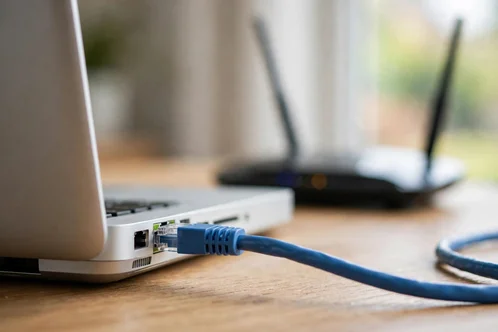
인터넷 속도 테스트는 회선 속도를 재는 것이고, 링크 속도는 컴퓨터와 공유기 사이의 연결 속도입니다. 링크 속도가 100Mbps면 인터넷 속도는 94Mbps 언저리를 넘지 못합니다. 반대로 링크 속도가 1.0Gbps인데 인터넷이 느리면 회선이나 공유기 쪽 문제입니다.
2단계 — 링크 속도부터 순서대로 확인한다
아래 순서대로 하면 30분 안에 원인이 어디인지 가려낼 수 있습니다. 하나씩 바꿔보면서 링크 속도가 1.0Gbps로 올라가는 지점을 찾으세요.
- 링크 속도를 확인합니다. Windows에서는 설정 → 네트워크 및 인터넷 → 이더넷에서 연결 속도를 볼 수 있습니다. '100.0 Mbps'가 뜨면 링크 자체가 100Mbps로 협상된 상태이고, '1.0 Gbps'가 뜨면 하드웨어는 정상입니다. 인터넷 속도 테스트와는 다른 숫자라는 점을 기억하세요.
- 케이블을 바꿔봅니다. 정상 작동하는 것으로 아는 Cat5e 이상 케이블로 교체해 보세요. 케이블이 원인인 경우가 가장 많습니다. 커넥터 클립 파손·오염·산화, 케이블 꺾임·눌림 흔적도 함께 확인합니다.
- 벽 랜포트를 우회해 공유기에 직접 연결합니다. 같은 컴퓨터와 같은 케이블로 공유기 LAN 포트에 직접 꽂았을 때 1Gbps가 나오면, 문제는 벽 랜포트나 단자함 쪽 배선입니다. 직결에서도 100Mbps면 컴퓨터·케이블·공유기 포트 쪽을 봐야 합니다.
- 공유기 포트를 바꿔봅니다. 공유기에 10/100 포트와 기가비트 포트가 섞여 있는 경우가 있습니다. 다른 LAN 포트에 꽂아보고, 포트 옆에 적힌 속도 표기가 10/100인지 10/100/1000인지 확인합니다.
- 속도·이중 설정을 자동 협상으로 둡니다. 장치관리자 → 네트워크 어댑터 → 해당 어댑터 속성 → 고급 탭에서 '속도 및 이중' 항목을 '자동 협상'으로 설정합니다. 기가비트는 자동 협상이 전제라 수동 고정은 피하는 것이 좋습니다.
- 드라이버를 업데이트합니다. 드라이버가 오래되면 기가비트 협상을 제대로 못 하는 경우가 있습니다. 제조사 홈페이지나 Windows 업데이트로 최신 드라이버를 받아보세요. USB 랜카드는 USB 3.0 포트에 꽂았는지 확인합니다. USB 2.0 포트에서는 속도가 제한될 수 있습니다.
벽 랜포트 자체가 고장인 것 같다면 벽 랜포트 자체가 고장일 때|키스톤 잭 교체·결선 순서 글에서 교체 순서를 확인하세요. 공유기 관리자 페이지가 안 열릴 때는 ipTIME 192.168.0.1 관리자 페이지가 안 열릴 때|공유기 연결·게이트웨이·검색기 점검 순서 글도 함께 보면 좋습니다.
3단계 — 케이블·허브·테스터기 비교
아래 비교는 제품 스펙과 확인한 가격대를 기준으로 정리한 것입니다. 가격은 시점에 따라 바뀔 수 있습니다.
① Cat6 랜케이블 — 3,000원대부터 1만원대
케이블을 새로 산다면 Cat6가 무난합니다. Cat5e도 기가비트 이더넷을 100m 구간에서 쓸 수 있지만, 새로 사는 김에 250MHz 기준의 Cat6를 고르는 것이 여유가 있습니다. AVIVE Cat6 3m는 3,120원대, 홈플래닛 Cat6 10m는 4,270원대입니다. 10m 기준으로 Cat5e는 5천~1만 원대, Cat6는 7천~1만 원대 안팎입니다. 살 때는 피복에 'CAT 6' 표기가 있는지 확인하세요. 평평한 플랫 케이블 중에는 내부 선이 두 쌍만 연결된 제품도 있으니, 기가비트용으로는 둥근 일반 케이블이 안전합니다.
AVIVE CAT.6 UTP 랜케이블 AP-6UTP-1M - 랜/광통신 장비 | 쿠팡
현재 별점 4.8점, 리뷰 20741개를 가진 AVIVE CAT.6 UTP 랜케이블 AP-6UTP-1M! 지금 쿠팡에서 더 저렴하고 다양한 랜/광통신 장비 제품들을 확인해보세요.
www.coupang.com
② 기가비트 5포트 스위칭허브 — 1만원대
공유기 LAN 포트가 부족하거나, 공유기 포트가 10/100만 지원한다면 기가비트 허브를 사이에 두는 것이 방법입니다. 5포트 기가비트 허브는 1만원대에 구할 수 있고, 설정 없이 꽂기만 하면 됩니다. 살 때는 '10/100/1000Mbps' 또는 '기가비트' 표기가 있는지 꼭 확인하세요. '10/100Mbps'만 적힌 허브는 100Mbps까지만 지원해서 이 글의 문제를 해결하지 못합니다. 방이 여러 개라면 8포트 제품을 고르는 것이 나중에 편합니다.
ipTIME H8005 기가비트 5포트 스위칭허브 - 스위칭허브/서버 | 쿠팡
쿠팡에서 ipTIME H8005 기가비트 5포트 스위칭허브 구매하고 더 많은 혜택을 받으세요! 지금 할인중인 다른 스위칭허브/서버 제품도 바로 쿠팡에서 확인할 수 있습니다.
www.coupang.com
③ 분리형 랜 테스터기 — 4,400원대부터 8,470원대
벽 속 배선이 끊겼는지 확인하려면 테스터기가 있으면 빠릅니다. 분리형 테스터기는 본체와 리모트 유닛으로 나눠 케이블 양쪽 끝에 연결하고, 8개 핀의 연결 상태를 LED로 보여줍니다. 랜스타 랜케이블 테스터기는 4,400원대, 넥스트유 NEXT-468LT는 8,470원대로, 9V 배터리를 씁니다. 자주 쓸 일이 없다면 굳이 사지 않아도 됩니다. 공유기 직결 테스트만으로 벽 배선 문제인지 가려낼 수 있기 때문입니다.
LANstar 랜 테스터기 UTP / STP겸용 LS-468TSN - 검전기/전압테스터 | 쿠팡
쿠팡에서 LANstar 랜 테스터기 UTP / STP겸용 LS-468TSN 구매하고 더 많은 혜택을 받으세요! 지금 할인중인 다른 검전기/전압테스터 제품도 바로 쿠팡에서 확인할 수 있습니다.
www.coupang.com
4단계 — 셀프 해결이 안 되면 전문가·공식 창구를 확인한다
케이블·포트·설정을 다 바꿔봐도 100Mbps에서 안 올라가면, 문제는 벽 속 배선이나 단자함 쪽일 가능성이 큽니다. 이 단계부터는 셀프보다 전문가 확인이 낫습니다. 아파트 단자함 안의 배선은 공용 설비와 연결된 경우가 있어, 함부로 건드렸다가 다른 방 인터넷까지 끊길 수 있습니다. 관리사무소나 통신사에 먼저 문의해 단자함 점검 범위를 확인하세요.
Cat6 케이블은 3,000원대부터, 기가비트 5포트 허브는 1만원대, 랜 테스터기는 4,000원대부터라 셀프 점검 비용은 2만 원 안쪽에서 해결되는 경우가 많습니다. 키스톤 잭이나 벽 내 배선을 교체해야 하면 기사 출장비가 별도로 들 수 있는데, 지역·업체별로 달라 견적을 먼저 확인하는 것이 좋습니다. 공유기 자체의 LAN 포트가 고장이라면 공유기 제조사나 통신사 A/S를 확인하세요.
5단계 — 자주 묻는 질문 FAQ
Q. 100Mbps면 인터넷이 아예 안 되는 건가요?
A. 아닙니다. 100Mbps 링크에서도 인터넷은 됩니다. 다만 기가비트 요금제를 써도 실제 속도가 94Mbps 언저리에서 멈추게 됩니다. 웹서핑이나 동영상 시청에는 큰 지장이 없지만, 대용량 다운로드나 NAS 백업에서는 차이가 느껴집니다.
Q. Cat5e 케이블이면 기가비트가 안 되나요?
A. 됩니다. Cat5e는 기가비트 이더넷을 최대 100m 구간에서 쓸 수 있도록 설계됐습니다. 문제는 등급이 아니라 상태입니다. 오래돼서 내부 선이 손상됐거나 커넥터가 제대로 찍히지 않았으면 Cat5e도 100Mbps로 떨어집니다.
Q. 와이파이 속도도 100Mbps면 같은 원인인가요?
A. 아닙니다. 와이파이는 무선이라 유선 링크 속도와는 별개입니다. 유선만 100Mbps고 와이파이는 빠르다면 이 글의 점검이 맞고, 와이파이까지 느리다면 공유기나 회선 쪽을 봐야 합니다.
정리해 보니
벽 랜포트에서 100Mbps만 나온다면 링크 속도를 먼저 확인하고, 케이블을 Cat5e 이상으로 교체한 뒤 공유기 직결 테스트로 벽 배선 문제인지 가려내는 순서가 가장 빠릅니다.
오늘 저녁에는 이더넷 설정 화면부터 한 번 열어보세요. '100.0 Mbps'라고 떠 있다면, 케이블 한 개 바꾸는 것만으로 해결될 수 있습니다. 여러분은 집 인터넷 속도가 느려졌을 때 가장 먼저 무엇을 확인하시나요?
이 포스팅은 쿠팡 파트너스 활동의 일환으로, 이에 따른 일정액의 수수료를 제공받습니다.
참고 링크
- 이더넷 100Mbps 원인·확인 순서 정리: https://www.portaltec.eu/articulos/ethernet-100-mbps-en-vez-de-1-gbps/
- 기가비트 연결이 100Mbps로 제한될 때 점검 순서: https://www.vividrepairs.co.uk/ethernet-limited-to-100-mbps
'인터넷·WiFi' 카테고리의 다른 글
| 단자함 허브 전원이 안 들어올 때|교체 비용·포트 불량 확인 순서 (0) | 2026.11.12 |
|---|---|
| ipTIME 관리자 비밀번호를 잊었을 때|초기화 전 확인할 3가지와 재설정 순서 (0) | 2026.11.10 |
| 공유기 관리자 주소가 192.168.0.1이 아닐 때|KT·SK·LG별 게이트웨이 찾는 순서 (0) | 2026.11.09 |
| 벽 랜포트로 집 유선망 만들기|각 방 AP·IPTV·NAS 연결 순서 (0) | 2026.11.04 |
| 벽 랜포트 자체가 고장일 때|키스톤 잭 교체·결선 순서 (0) | 2026.11.02 |